Tampilkan postingan dengan label Tips n' Trik. Tampilkan semua postingan

Senin, 24 Oktober 2016
Hai teman - teman sekalian, waw udah lama banget ngak posting nih. Soalnya kerjaan baru memaksa saya untuk jauh dari laptop ini :'(...

Oke kalau begitu kita langsung saja ke topik bahasan kita yang satu ini nih. Cara disable/mematikan keyboard bawaan laptop - Laptop/notebook sekarang sudah seperti kebutuhan pokok, bukan hanya pekerja kantoran yang sibuk input sana-sini tapi siswapun juga di sibukan dengan tugas ini-itu. Jadi peran laptop di sini sangat besar sekali dalam kehidupan kita, mulai dari sekedar mencari informasi, mencari perabotan rumah, makana, sampai jodoh pun bisa di dapatkan di laptop.

Dasar awal kita mencari infomasi tersebut dengan bertanya ke beberapa search engine  dengan cara di ketik, nah apa jadinya kalau keyboard bawaan rusak? tidak bisa di input?... Bawa kalem aja guys, kalian tinggal beli keyboard external yang harganya di bawah 100rb kan banyak tuh di toko-toko komputer.
dell keyboard
Keyboar external dell


Nah kebetulan kemarin lepi saya nginput terus atau tiba-tiba nginput lalu normal terus nginput lagi, klo begini sih caranya ya di servis aja(kalau punya duit :v) tapi masih ada jalan keluarnya kok yaitu DISABLE aja tuh keyboard bawaanya.   

     Perlu di ingat juga sebelum melakukan ini kalian harus punya keyboard external dan mouse karena saat keadaan DISABLE maka otomatis touch pad pun ikut mati pula.

Silakan di simak man-teman

1. Klik Start lalu Klik kanan Computer pilih Properties terus klik Device Manager


        tapi bila kalian ingin cara cepat tinggal tekan Windows+R lalu muncul Run tinggal ketik devmgmt.msc trus Enter/OK

2. Device Manager
  Pilih Keyboard
       disana akan ada 2 (1 keyboard bawaan dan 1 keyboard external bila sudah terinstall) dalam kasus ini saya udah 2x ganti keyboard jadi total ada 3 :>.
  Klik kanan lalu Update driver
     Klik Browse...
     lalu Let me pick....

    Bagian ini sedikit ribet nih... pertama uncek Show compatible hardware (dalam kasus saya ini drivernya menggunakan Keyboard Device Filter maka saya ganti drivernya menjadi yang lain agar error/tidak berfungsi)
    Lalu pilih driver yang di inginkan tapi perlu di ingat jangan driver merek lepi teman-teman juga sebagai contoh disana ada pilihan driver acer, jadi jika lepi teman-teman acer jangan pakai driver itu :<
  Tinggal Next dan YES


 Nanti diminta untuk restar tapi sebelum itu jika kalian memakai mini hubs yang terkoneksi langsung ke usb port dan keyboard kalian keadaan menancap di mini hubs itu mending kalian cabut dulu, trus keyboard langsung tancep aja ke usb port di lepi yang kosong dan harus sudah terinstall drivernya untuk menghindari kejadian takterduga.


Sekian dari saya semoga tips ini bermanfaat :D


TAG
#cara memperbaiki keyboard input terus
#cara disable/mematikan keyboard internal
#tips cara disable keyboard internal
#disable keyboard internal
#mematikan kb bawaan
Senin, 18 Mei 2015

Udah lamanih blognya nganggur, Aktifin lagi ah.
Mari kita bahas cara mempercepat koneksi

Siapa sih yang ngak kesel kalo koneksi internetnya lemot? Jika kamu seorang Gamer pastilah membutuhkan koneksi yang stabil untuk memainkan sebuah Game Online. Jika tidak, mungkin sering terjadi Masalah dalam jaringan/Disconect yang membuat Player keluar secara paksa(Log Out)
Contoh: Coba saja shutdown koneksi yang ada di warnet, pasti mereka pada Murka ke Operator warnet tersebut. Kenapa contoh di warnet? karena bila di Cafe gak bakalan ada yang marah-marah ke Operator atau ke Waiter

Beda lagi dengan orang yang suka mendownload, entah itu tugas, musik, game, video, dan lain-lain. Biasanya kebutuhan saat mendownload terpaku kepada jaringan dan koneksi internet yang Wussss..... (Memperhatikan TopSpeed/Mbps gitu lah) Jika koneksi kita naik turun/tidak stabil bisa-bisa gagal saat mendownload sesuatu.
Contoh: Saya menUnduh lagu AVA dengan size 3Mb yang membutuhkan waktu sekitar 3~4 menit, dan tiba-tiba gagal di pertengahan jalan atau paling Ngenes di akhir perjuangan. Sakit banget rasanya, apalagi bila kamu mendownload yang Giga-an, bisa kena Stroke.

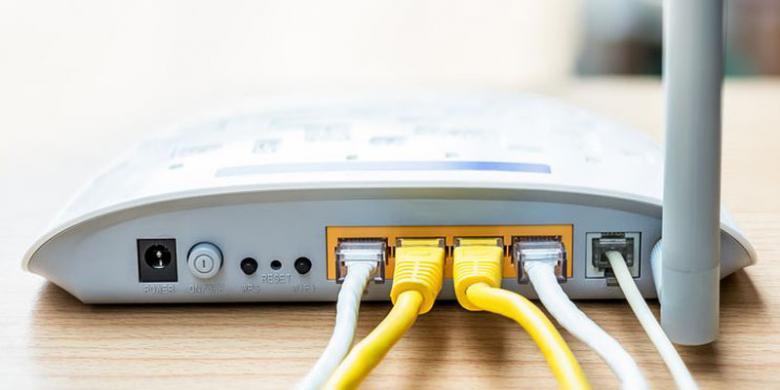
Langsung saja, ini cara mempercepat koneksi WiFi

1. Cek posisi Router mu

Sepele sih tapi ini berperan besar karena Router bekerja mengirimkan sinyal ke semua arah. Jadi lebih baik di pasang di atas rumah/langit-langit bukan di genteng, dan pastikan itu berada di tengah-tengah Ruangan. Kalo di pojokkan sayang nanti yang pake tetangga lagi (Pret kan).

2. Jangan dipakai di lantai

Kenapa? Penjelasan pertamakan sudah jelas bahwa Router harus di pasang di langit-langit agar paparan sinyal WiFi bisa turun kebawah bukan keatas. dan INGAT dilantai sinyal WiFi susah menembus semen, logam, dan beton. Jadi jika punya basement harus pasang router baru.

3. Pasang Router di tempat khusus

Supaya tidak di curi lalu koneksinya bagus/full bar dan harus di pasang di tempat kamu sering memakainya. Contoh: kamu pasang di ruang tamu tapi kamu pakenya di kamar, jadi jangan ngadat kalo lemot.

4. Pilih tempat yang terbuka/luas

Bukan dipasang di luar ya, melainkan jangan ada penghalang di antara kita. Maksudnya ada lemari yang menutupi router atau dinding. Jadi baiknya sih usahakan Routermu terlihat oleh kamu , PC, dan HP.

5. Jauhkan dari barang elektronik lainnya

Jadi jangan ditaruh di atas tipi, nanti sinyalnya terganggu.

6. Atur antena

Atur secara Vertikal agar sinyalnya bisa di maksimalkan.

7. Atur Software Router

Atur-atur aja ya, kalo tidak cek aja di Sini dia lebih tahu.

8. Beli Router Baru

Kalo semua langkah udah di coba dan tetep hasilnya Zonk. berarti itu salah Router mu, apa salahnya membeli yang baru. Toh kalo jelek bisa di ganti ini.


Sekian saja jadi Saya, Mohon Maaf bila ada salah ketik dikarenakan ini System Error bukan Human Error.

Sampai Jumpa Lagi~


Sumber gambar : Kompas Tekno

Iklan

Dank's. Diberdayakan oleh Blogger.

Patner Site

Total Pelanggan

Followers

Copyright © Sharing Together -Black Rock Shooter- Powered by Blogger - Designed by Johanes Djogan